自 iOS 12 起,iPhone 就支持读取 NFC 标签,配合快捷指令即可完成多种一键自动化操作。依照这个思路,我们其实可以在家里贴几个标签,来作为家庭的场景自动化。
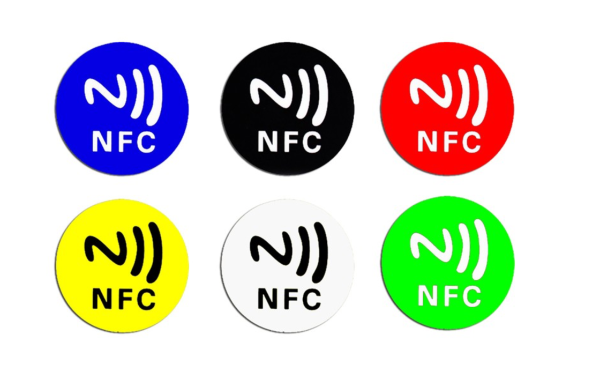
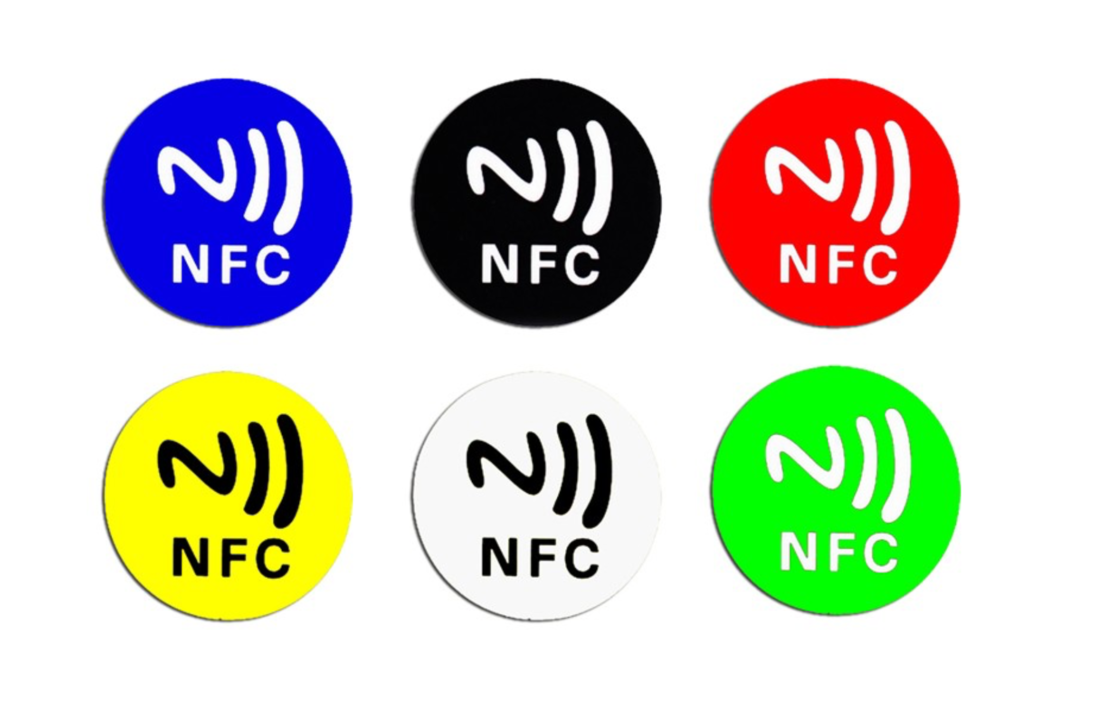
不过,电商平台上热卖的 NFC 标签,大都是圆形外观再配上刺眼的配色,以及宋体的 NFC 文字,十分的......没有审美,我实在是没办法把它们买来贴在家里。当然,其实只要能被 iPhone 读取的 NFC 卡都可以,比如公交卡、银行卡、身份证、AirTag,但这些总不适合在家里到处放嘛。

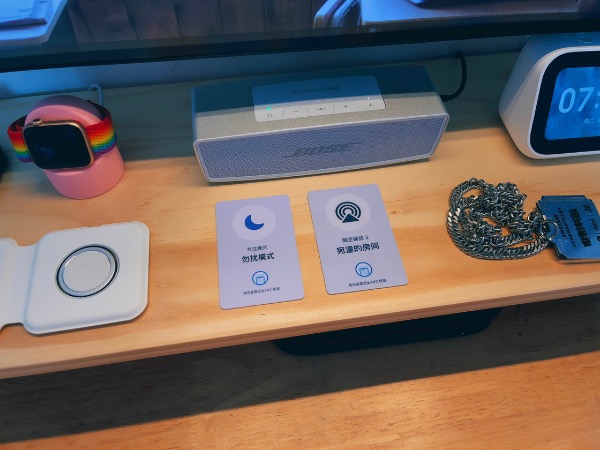
要解决这个问题,目前来说有两种方案。一是直接自己定制一批 NFC 卡片,但这种大都需要走量,少量做几张价格不太便宜;二是直接买几张 NFC 卡,然后自己做卡贴,让厂家印好后直接贴在卡上。我自己用的就是方案二。
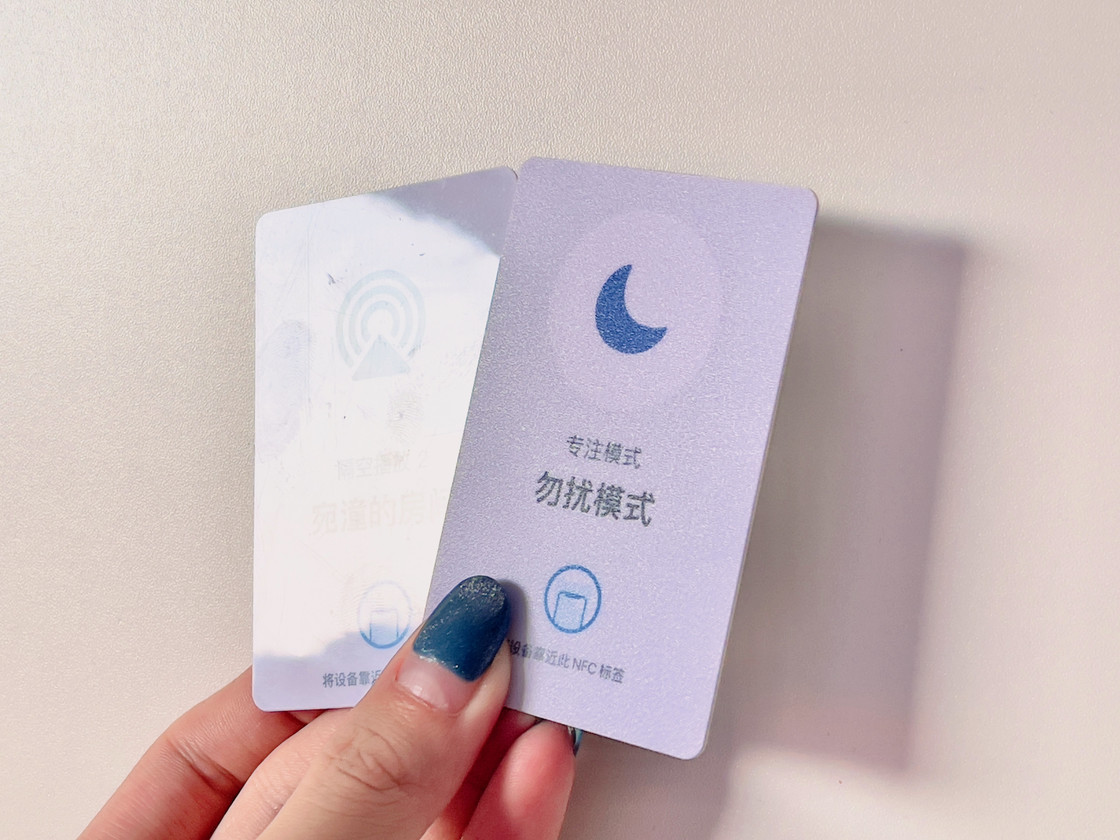
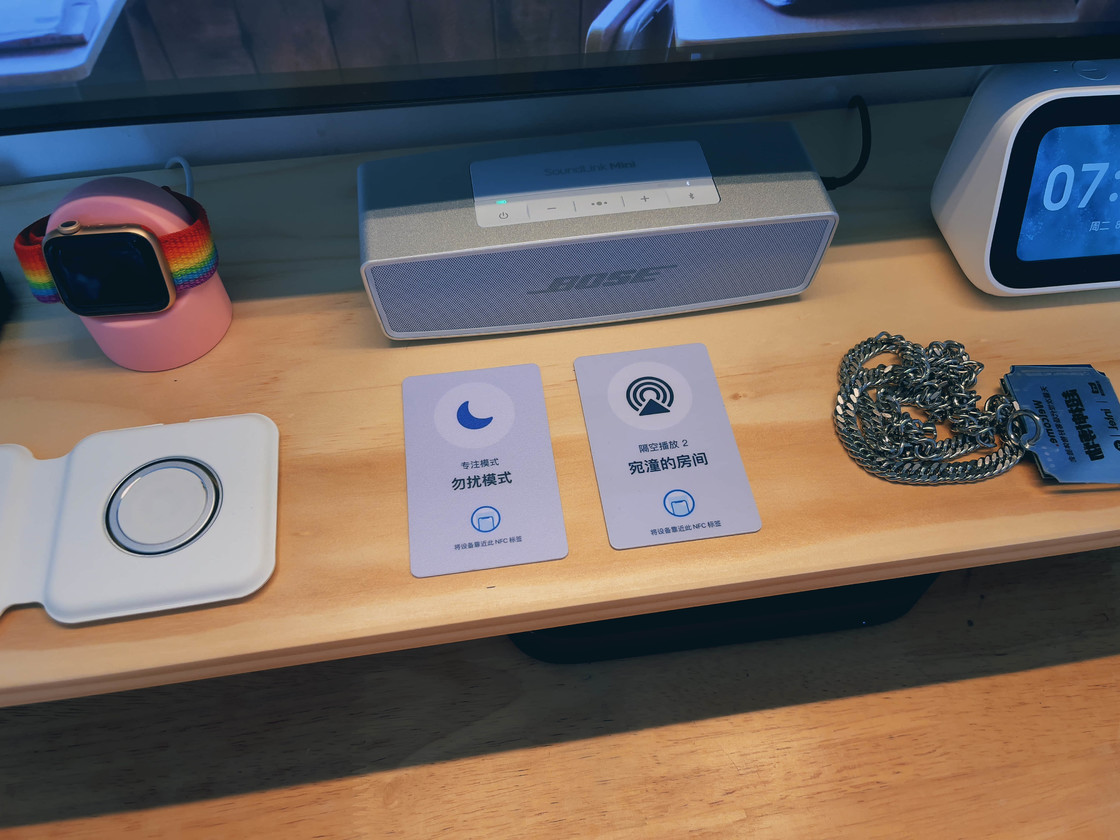
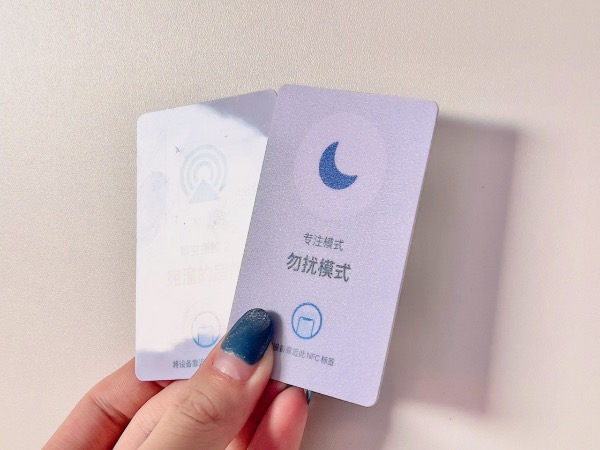
具体来说,我买了一堆和银行卡尺寸一致的 NFC 白卡,9 块 9 包邮 10 张。
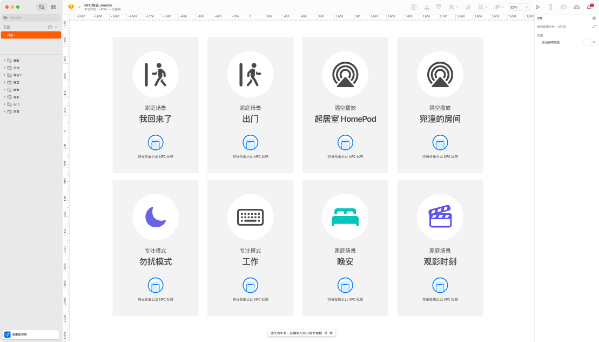
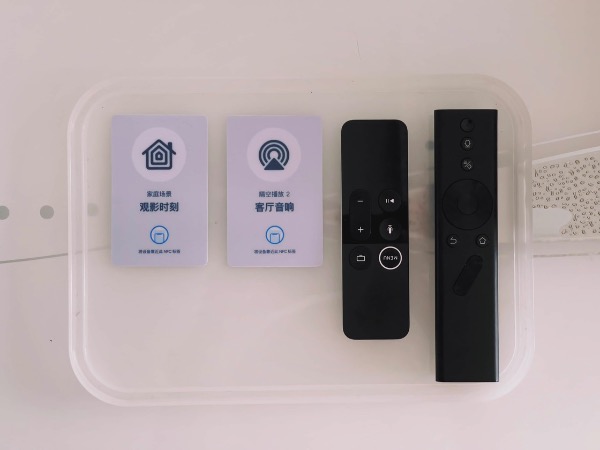
总体的 NFC 卡设计我参考了 Apple 官方的《人机交互指南》,然后从「SF 符号」这个官方的 App 里找图标。同时,为了避免卡片上的内容过于空,我还参考 Apple Pay 的设计,加了文字和引导图标。虽然这样下来成本依旧会增加,但比直接定制卡片还是便宜许多,且又能只花小钱解决普通 NFC 标签太丑的问题。

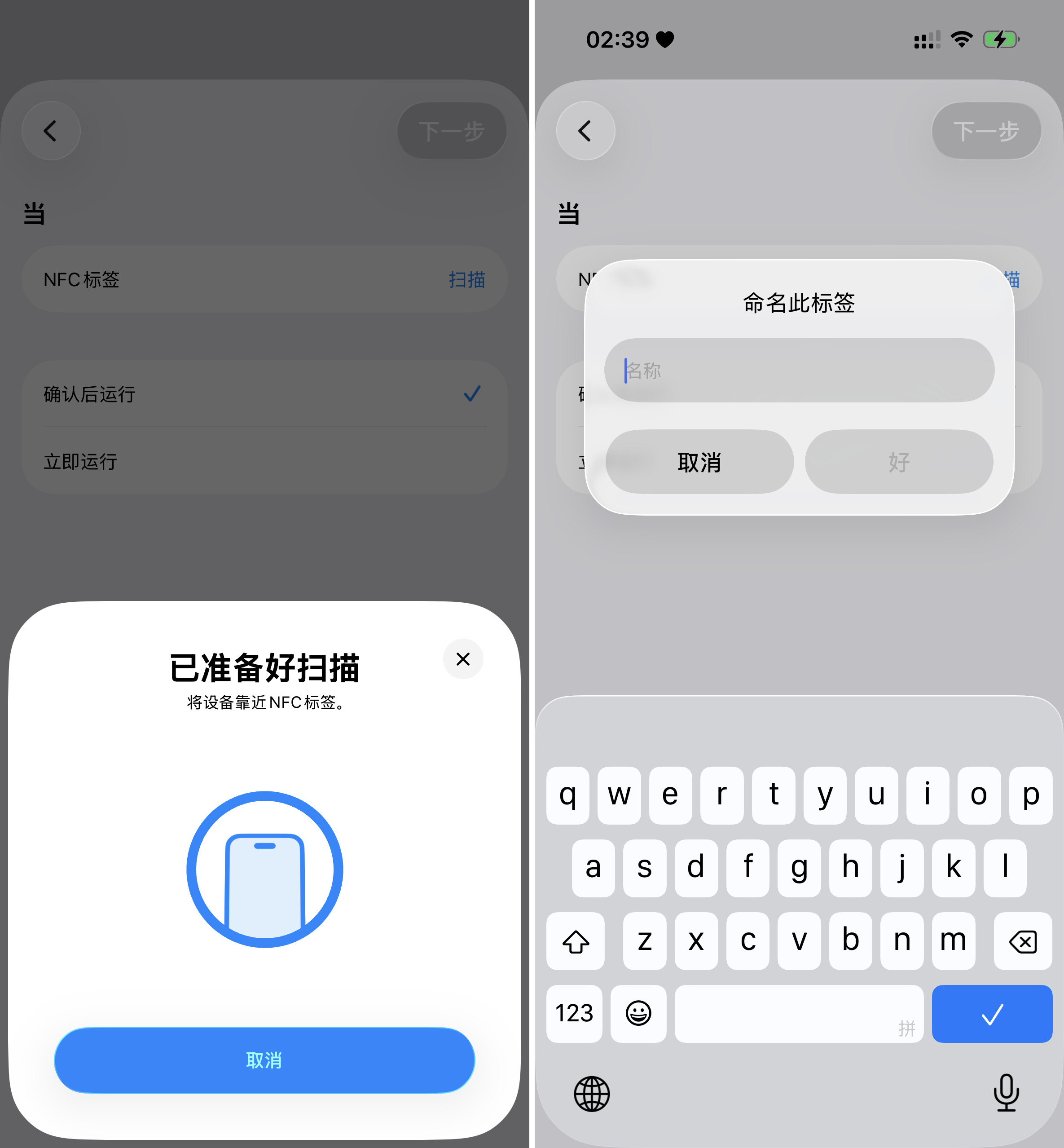
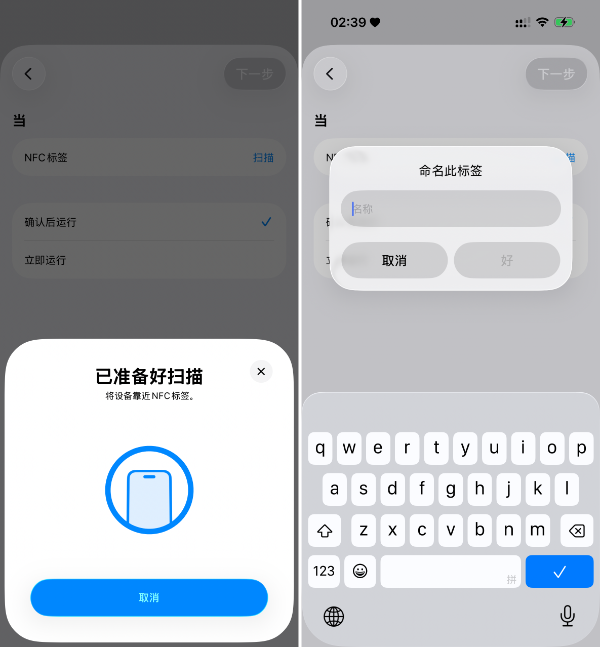
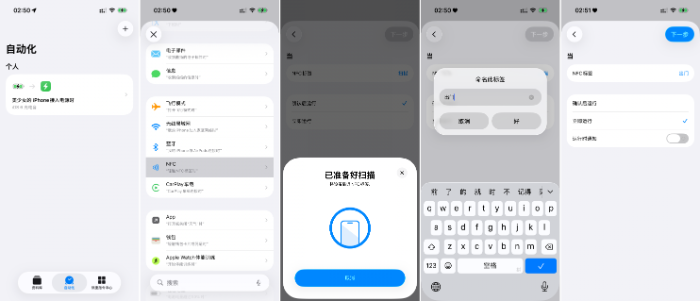
需要注意的是,买 NFC 卡的时候务必和商家确认是 IC 卡(或 UID、M1 卡),不要买成 ID 卡。如果实在拿不准,可以在收到后用 iPhone 的「快捷指令」,通过新建「自动化 > NFC > 扫描 NFC 标签」来测试。如果能被识别并弹出「命名此标签」的弹窗,就能用来触发自动化;若无法读取,建议立即退款。

另外,设计卡面时记得用 ID-1 尺寸(85.60 × 53.98 mm 或等比缩放),DPI 设置在 300 以上,且在四周留一定的「出血边」,给印制时的裁切留足余地。另外我踩过的一个坑是,不要做亮面材质,显得很廉价。能选择亚光请务必选亚光,退而求其次的话磨砂卡也能接受。

设置自动化
这里分享三个我通过卡片做的三个自动化:出门、睡觉 / 工作和听歌。它们对应了三个不同的类型,算是我抛砖引玉,你可以根据自己的需求开发出更多玩法。
出门
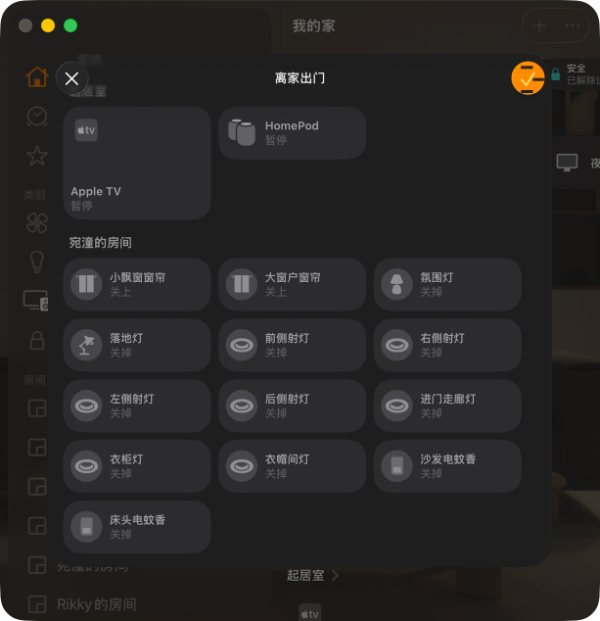
第一步,根据自己的需求,在家庭 App 中提前设置好「出门」场景:关闭房间内的灯光、空调和窗帘,并停止 HomePod 播放。

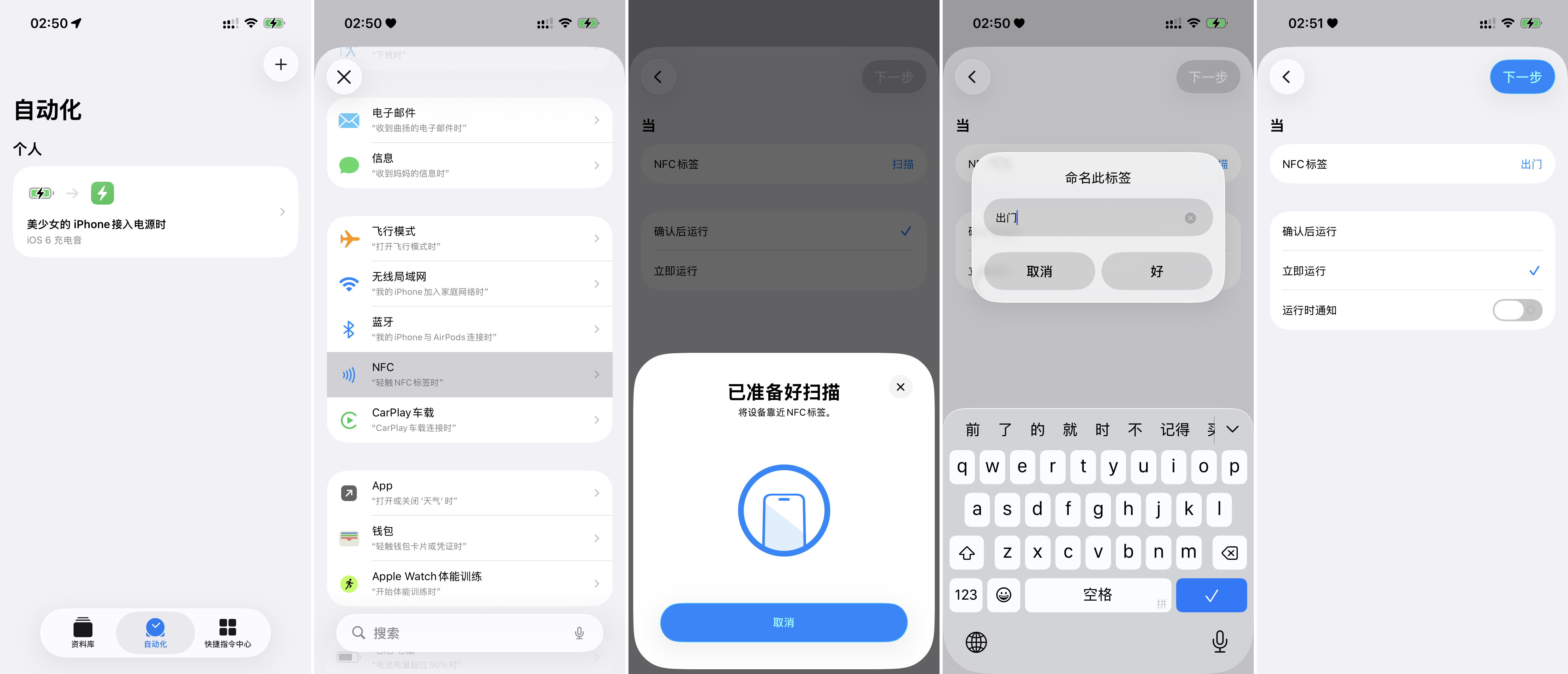
设置好场景后,打开「快捷指令」App,新建一个自动化,选择「NFC」,扫描对应的「出门」标签。切记,这一步需要将下面的「确认后运行」改为「立即运行」(除非是容易误触发的自动化),且关闭「运行时通知」开关。否则你每次触碰卡片的时候,都需要在 iPhone 上点一下才能执行自动化。

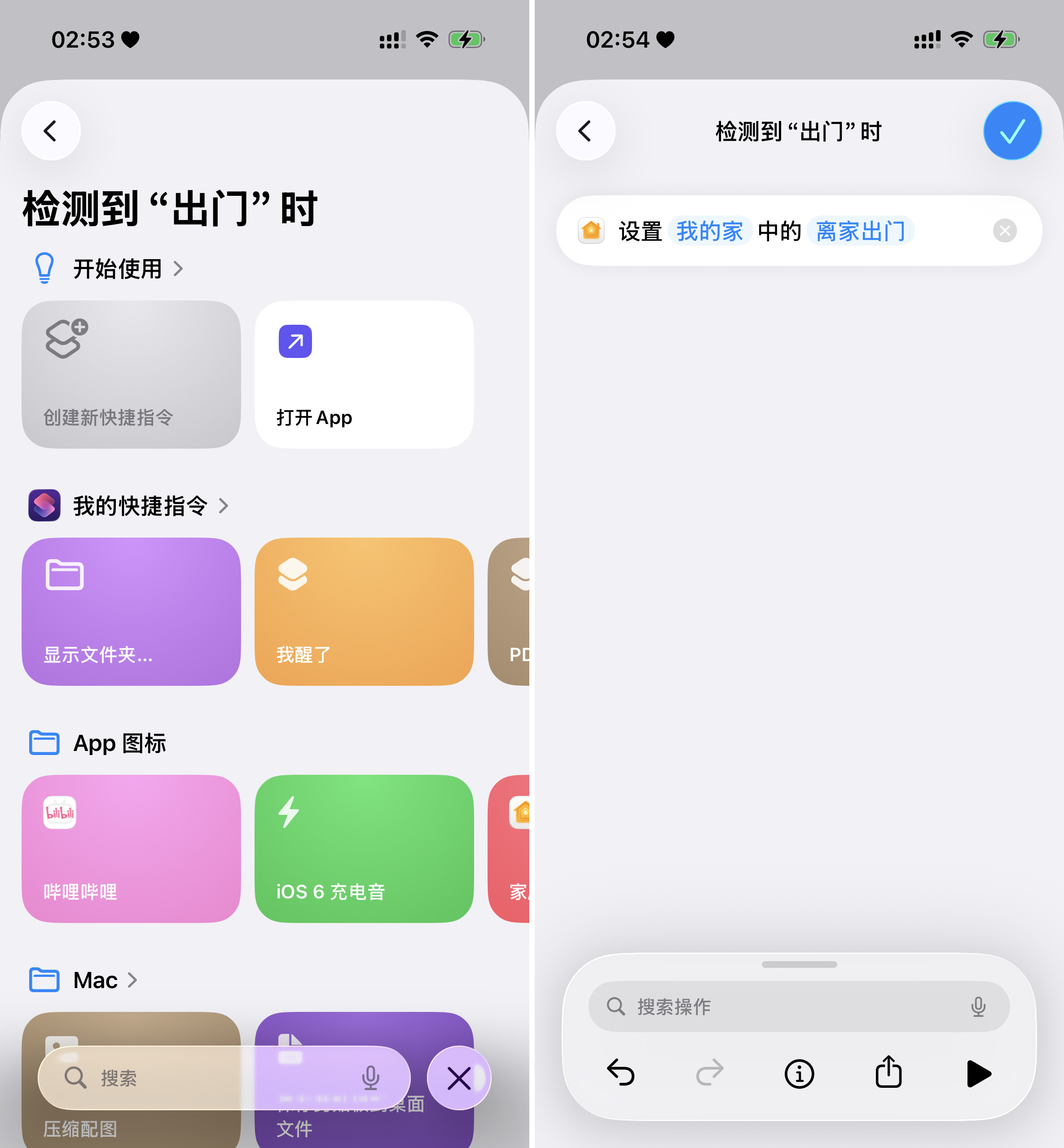
接着点击下一步,选择「创建新快捷指令」,然后添加一个控制家庭场景的动作,选择刚才创建的「出门」情景,确认无误后点击右上角的勾保存即可。

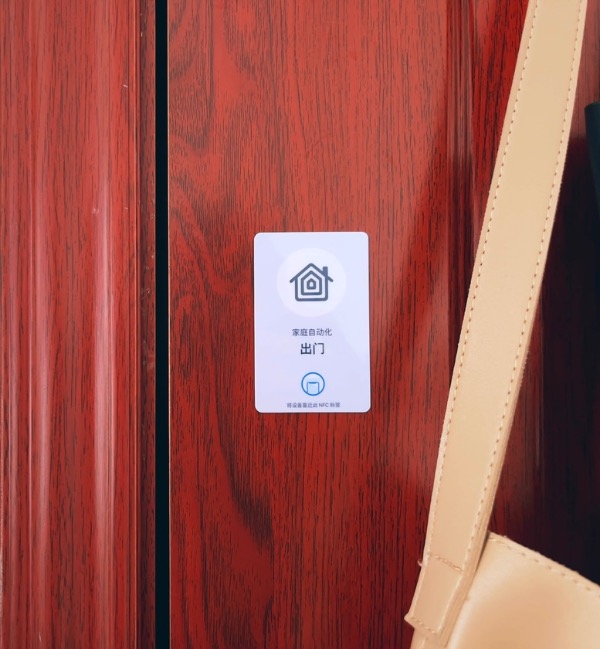
最后,把 NFC 标签贴在合适的位置,一个自动触发的智能家居标签就设置完成了。

通过 NFC 卡片触发的自动化还有一个好处:可以根据不同人的需求定制。例如,同样是这张「出门」卡片,我的 iPhone 和家人的 iPhone 可以设定成启动不同的场景。当我的 iPhone 碰上去,只会关闭我房间的设备;而家人的 iPhone 碰上去,就可以设定只关他们房间的设备。
睡觉
这是个混合了 iPhone 里其它功能的自动化,例如专注模式、设备状态等等。
例如「工作」这个自动化场景,只需在快捷指令中新建一个「设定专注模式」的自动化。每当需要集中注意力工作时,只要用 iPhone 轻触,即可自动将 iPhone 设置为勿扰模式,将窗帘拉开到指定位置,并根据气温自动调节空调,让我能全身心地投入到工作的勿扰状态。

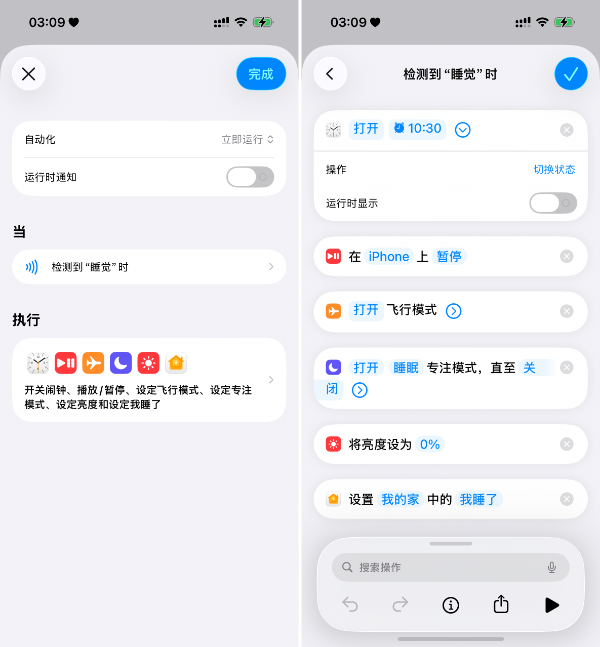
「睡觉」场景亦是如此。每天晚上睡觉前,只需要用 iPhone 一碰床头的「睡觉」卡片,就能自动完成一系列操作:
-
设定第二天早上 10:30 的闹钟;
-
停止 iPhone 上的媒体播放、开启飞行模式和睡眠专注模式;
-
将 iPhone 屏幕亮度调至 0%;
-
触发家庭场景,关闭灯光并拉上窗帘。

不难看出,其实掌握了你的生活习惯后,你完全可以按照自己的需求,用碰一碰打造丰富的个性化场景。只要是接入了快捷指令的 App 和动作,都能够调用起来成为家居自动化的一环。
听歌
我在早晨醒来时有喝咖啡的习惯,而在做咖啡的过程中来点音乐就更美妙了,而且也能帮助我醒醒神。
尽管我用的是俩 HomePod,可以直接喊 Siri 给我放歌,但有时候 Siri 放的歌并不一定是我喜欢的,更多时候都是在 iPhone 打开音乐之后直接隔空播放到上面。于是,我便做了一个「隔空播放」的卡片,只要用 iPhone 顶部一靠,就能让音乐流转到 HomePod 上。

配合咖啡机电源的自动化,每天我醒来的时候,咖啡机就开始预热。刷完牙在从卧室走去客厅的路上,选一首自己喜欢的歌,到咖啡机旁边的吧台用 iPhone 一碰这个卡片,音乐就溢满全屋,我便可以边听歌边做咖啡,这种体验着实是幸福感拉满了。
总结
其实这个玩法并不算新奇,但通过精心设计的卡片和系统级别的自动化,就让人颇有一种「魔法」的感觉 —— 你和家里其它成员的 iPhone 便是手中的魔杖,点到哪,家就会根据你的要求响应,且千人千面。
当然,我非常期待 Apple 能开放 MagSafe 的 NFC 标签自动化。试想,当你把 iPhone 吸到工作桌的 MagSafe 充电器就自动开启工作场景,吸到床头的 MagSafe 充电器就自动开启睡觉场景,再配合 Apple 一贯优秀的系统动画设计,体验可谓真的是拉满了。